
Microsoft teste une nouvelle build de Windows 11 26H2. La build Insider Preview 26300.8376, disponible sur le canal Expérimental, apporte surtout des ajustements pratiques : plus de réglages pour les pavés tactiles de précision et un Explorateur de fichiers un peu plus lisible.
Ce n’est pas une mise à jour spectaculaire. En revanche, elle corrige des détails que l’on remarque vite quand on utilise Windows tous les jours : un défilement trop lent, une barre d’adresse capricieuse, des tailles de fichiers mal présentées ou un renommage qui ne réagit pas comme prévu.
Ce qu’il faut retenir
- Windows 11 26H2 build 26300.8376 est une version de test réservée aux membres du programme Windows Insider.
- Microsoft ajoute de nouveaux réglages pour les pavés tactiles de précision.
- L’Explorateur de fichiers affiche mieux les tailles avec des unités plus claires : Ko, Mo ou Go.
- La barre d’adresse et le renommage de fichiers reçoivent plusieurs corrections utiles.
- Je vous déconseille de l’installer sur un PC principal. Une build Insider reste une version de test.
Des réglages plus fins pour le pavé tactile
La nouveauté la plus visible concerne les pavés tactiles de précision. Microsoft teste de nouvelles options dans les Paramètres de Windows 11. Si votre PC portable est compatible et que la fonctionnalité est activée sur votre build, vous devriez pouvoir ajuster plus précisément le défilement et le zoom.
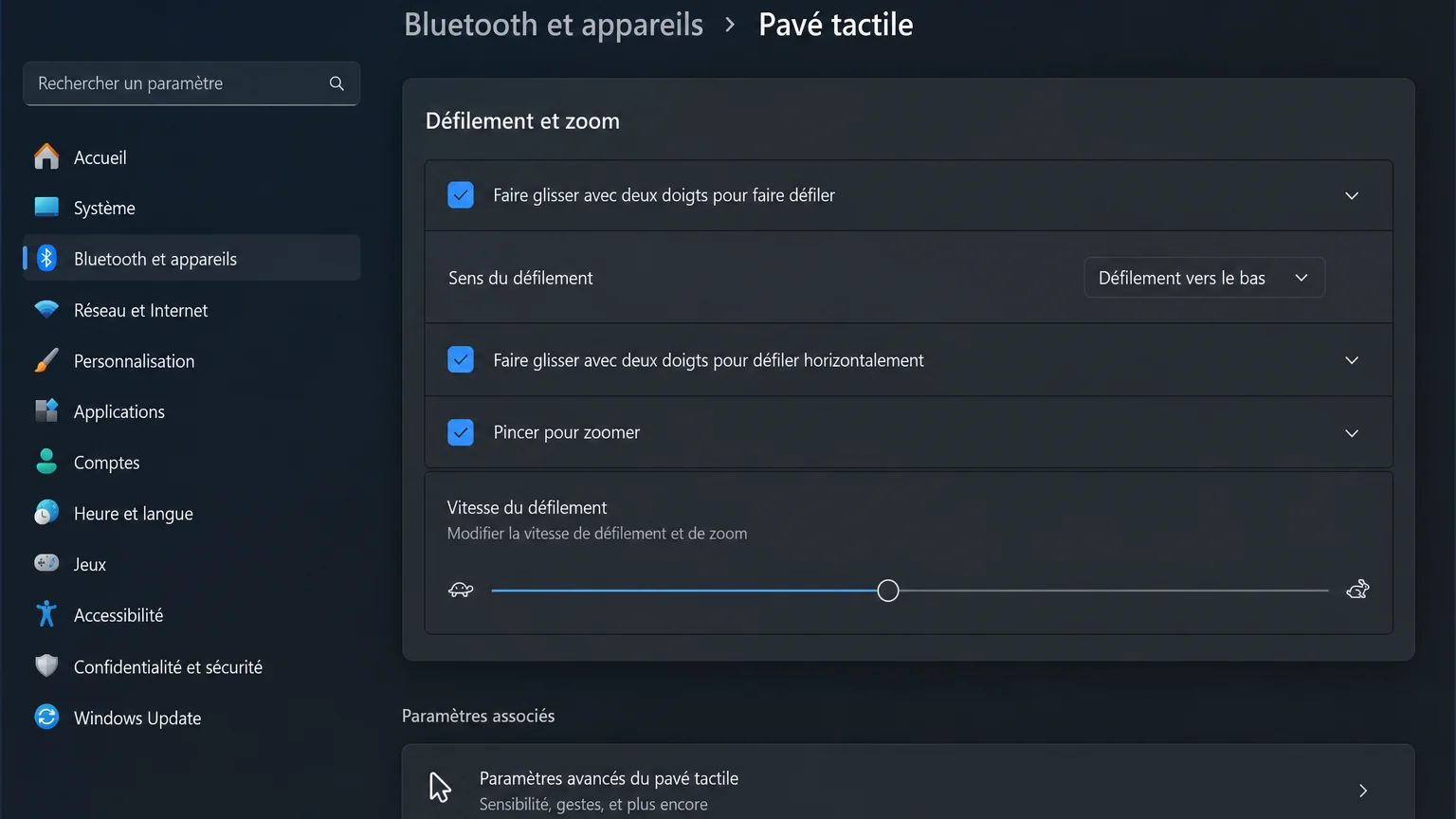
Sur un PC portable, ce réglage peut faire une vraie différence. Un défilement mal dosé donne vite une sensation de machine lourde, même quand le matériel est correct. C’est un détail, oui, mais un détail que l’on ressent à chaque page web ou document un peu long.
Microsoft teste aussi un défilement automatique. L’idée est simple : après un geste de défilement, Windows peut continuer le mouvement sans que vous ayez besoin de refaire immédiatement le geste. Sur une longue page web, un PDF ou un document Word chargé, cela peut être pratique.
Autre option en test : le défilement accéléré. Plus vous répétez le geste, plus le défilement accélère. Tout dépendra du réglage final. Bien dosé, c’est agréable. Mal dosé, ça peut vite devenir agaçant. Cette fonction a donc sa place dans le programme Insider avant d’arriver sur une version stable.
Enfin, Microsoft expérimente le défilement vertical à un doigt depuis le bord gauche ou droit du pavé tactile. Ce ne sera pas utile à tout le monde, mais sur certains PC portables compacts, cela peut devenir un raccourci confortable.
L’Explorateur de fichiers devient plus lisible
L’autre partie intéressante de cette build concerne l’Explorateur de fichiers. Ce n’est pas une refonte complète. Microsoft corrige plutôt des comportements qui devraient être propres depuis longtemps.
La barre d’adresse accepte mieux les chemins copiés
La barre d’adresse de l’Explorateur gère mieux certains chemins copiés avec des guillemets ou des doubles barres obliques inverses. C’est typiquement le genre de cas que l’on rencontre quand on copie un chemin depuis PowerShell, un script, un outil d’administration ou une documentation interne.
Microsoft corrige aussi un bug où la liste de suggestions pouvait rester affichée après la sélection d’un élément. Rien de spectaculaire, mais cela évite une friction assez pénible quand on manipule souvent des chemins réseau ou des dossiers profonds.
Les tailles de fichiers deviennent enfin plus claires
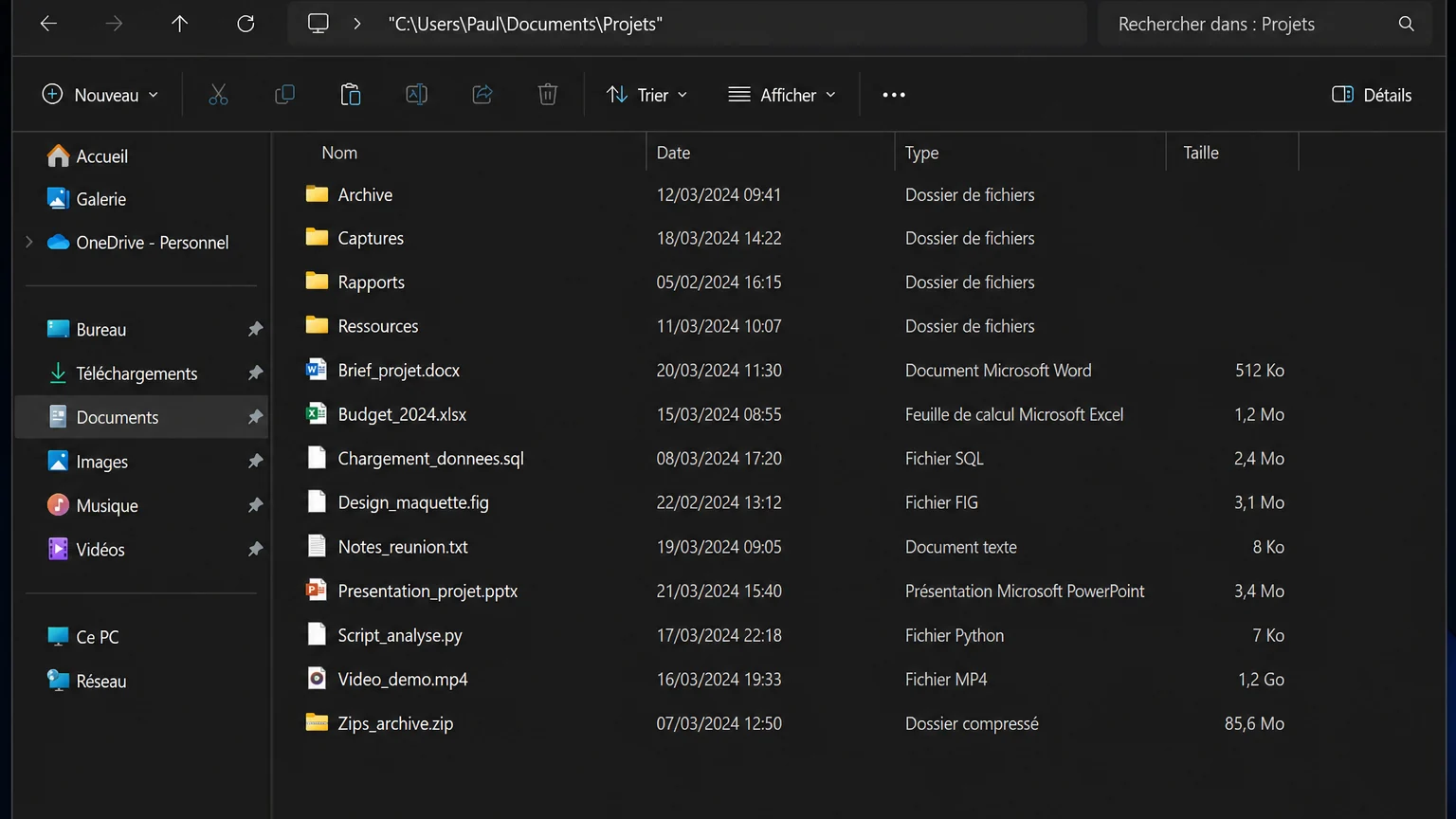
Dans la vue Détails, Windows 11 peut maintenant afficher les tailles avec une unité adaptée : Ko, Mo ou Go. C’est simple, mais c’est plus lisible que de devoir interpréter des valeurs brutes ou incohérentes selon les vues.
Pour un utilisateur avancé, ce n’est pas un bouleversement. Pour un technicien qui explique à quelqu’un la différence entre un fichier de 900 Ko et une archive de 4 Go, c’est beaucoup plus clair. Et pour Microsoft, c’est surtout une correction de bon sens.
Le renommage de fichiers est corrigé
Cette build corrige aussi deux problèmes autour du renommage. Le texte ne devrait plus se sélectionner en boucle pendant l’édition, et les changements de casse sont mieux pris en compte. Par exemple, passer de rapport à Rapport devrait mieux fonctionner, y compris avec des fichiers synchronisés dans le cloud.
Si vous travaillez avec OneDrive, SharePoint ou des dossiers synchronisés, ce genre de correction peut éviter des comportements bizarres. Ce n’est pas le genre de nouveauté qui fait une démonstration en conférence, mais sur le terrain, ça compte.
Faut-il installer cette build ?
Si vous utilisez déjà le programme Windows Insider sur une machine de test, cette build mérite un coup d’œil. Elle montre assez bien la direction prise par Microsoft pour Windows 11 26H2 : moins de grosses annonces, plus de corrections ciblées sur l’usage quotidien.
En revanche, je ne vous conseille pas de l’installer sur votre PC principal. Une build Insider peut paraître stable pendant deux jours, puis casser un pilote, une application métier ou une synchronisation OneDrive. Si vous avez besoin d’un environnement fiable, restez sur la version stable de Windows 11.
Le bon réflexe : testez ce type de build dans une machine virtuelle, sur un PC secondaire ou sur un poste pilote. Et avant toute mise à jour Insider, vérifiez que vos fichiers importants sont sauvegardés.
Ce que cette build annonce pour Windows 11 26H2
Cette build ne change pas la stratégie de Windows 11, mais elle confirme une chose : Microsoft continue de nettoyer les fonctions de base. Le pavé tactile, l’Explorateur, la barre d’adresse, le renommage de fichiers… ce sont des éléments que l’on utilise tous les jours.
À mon avis, c’est là que Windows 11 doit progresser. Les effets visuels et les fonctions IA font parler, mais un Explorateur fiable et des réglages simples rendent plus service au quotidien. Cette build va dans ce sens, même si elle reste réservée aux testeurs pour le moment.
Questions rapides
- Qu’est-ce que la build Windows 11 26300.8376 ?
Il s’agit d’une version de test de Windows 11 26H2 proposée aux membres du programme Windows Insider sur le canal Expérimental. - Quelles sont les principales nouveautés ?
Microsoft teste de nouveaux réglages pour le pavé tactile, améliore l’affichage des tailles dans l’Explorateur et corrige plusieurs bugs liés à la barre d’adresse et au renommage. - Windows 11 26H2 est-il disponible pour tout le monde ?
Non. Les changements cités ici sont encore testés dans une build Insider. Microsoft peut les modifier, les reporter ou les supprimer avant la version finale. - Faut-il installer cette build sur un PC de travail ?
Non. Utilisez plutôt une machine de test, une VM ou un PC secondaire. Sur un poste de production, le risque n’en vaut pas la peine.
Mon conseil
La build 26300.8376 de Windows 11 26H2 n’apporte pas de grande nouveauté visible, mais elle améliore des points concrets : pavé tactile, Explorateur, barre d’adresse et renommage de fichiers.
Si vous aimez tester Windows, installez-la sur une machine secondaire. Si votre PC vous sert à travailler, attendez la version stable. Les petites améliorations sont intéressantes, mais elles ne justifient pas de prendre un risque inutile.